Googleビジネスプロフィールの登録方法|オーナー確認から編集・投稿の使い方まで
お店を開いたのに、店名で検索してもGoogleマップに出てこない。すでにマップには載っているものの、営業時間が古いまま直せない。こうした状態のままだと、近くで店を探している人に見つけてもらえず、来店の機会を逃してしまいます。
この記事では、Googleビジネスプロフィールの登録方法と、すでにGoogleマップに載っているお店を管理する方法、オーナー確認の進め方を解説します。あわせて、営業時間や写真の編集、投稿や口コミへの返信などの使い方、管理者の追加、うまくいかないときの対処法も紹介します。
GLORY JPなら、業界最安値クラス1日400円で
サジェスト広告・対策・風評被害対策を総合的にサポートします
yahoo!、Google、Bing、楽天、Amazon対応!
Googleビジネスプロフィールとは
Googleビジネスプロフィールとは、Google検索とGoogleマップに表示されるお店や会社の情報を、自分で登録・管理できる無料のサービスです。店名・住所・電話番号・営業時間・写真などを載せられ、口コミへの返信もできます。
Google検索とGoogleマップに店舗情報を無料で掲載できる
ビジネス プロフィールを追加してオーナー確認を行うと、Google検索とGoogleマップで、お客さまがお店を見つけられるようになります。登録やオーナー確認に費用はかかりません。費用がかからない分、業者に頼むかどうかを考える前に、まずはお店側で登録とオーナー確認まで済ませておくことをおすすめします。あとで管理を任せることになっても、オーナーの権限を手元に残したまま進められるからです。
店名で検索されたときに表示される情報のほか、「地域名+業種」のように検索されたときに地図と一緒に並ぶ店の一覧にも、ビジネス プロフィールの情報が使われます。地図の一覧で見つけてもらうための取り組み(MEO対策)は、「MEO対策とは」で説明しています。
以前の名前は「Googleマイビジネス」
Googleビジネスプロフィールは、以前は「Googleマイビジネス」と呼ばれていました。管理に使うGoogleアカウントでログインし、Googleで「マイビジネス」と検索すると自分のお店のプロフィールを見つけられます。マイビジネスの登録方法を調べている場合も、今はこの記事で紹介する手順で登録します。
登録できるビジネス・できないビジネス
ビジネス プロフィールを作れるのは、原則として営業時間内にお客さまと直接やり取りするビジネスです。お客さまが訪れる店舗や事務所があるビジネスのほか、お客さまのところへ出向いてサービスを提供するビジネスも登録できます。オンラインだけで営業していて、お客さまと直接会わないビジネスは対象外です。
社名で検索したときに出る会社の情報の枠には、ビジネスプロフィールのほかに、Googleが自動で作るナレッジパネルもあります。2つの違いと見分け方は「ナレッジパネルとは」で説明しています。
また、郵便物を受け取るためだけに借りている場所(バーチャルオフィス)や、私書箱を住所にすることはできません。コワーキングスペースも、分かりやすい看板が常に設置され、営業時間中にその場所でお客さまに対応できるスタッフが常駐している場合を除いて、登録できません。
参考:Google ビジネス プロフィール ヘルプ|ビジネスの適格性とオーナー権限に関するガイドライン
登録の前に確かめること
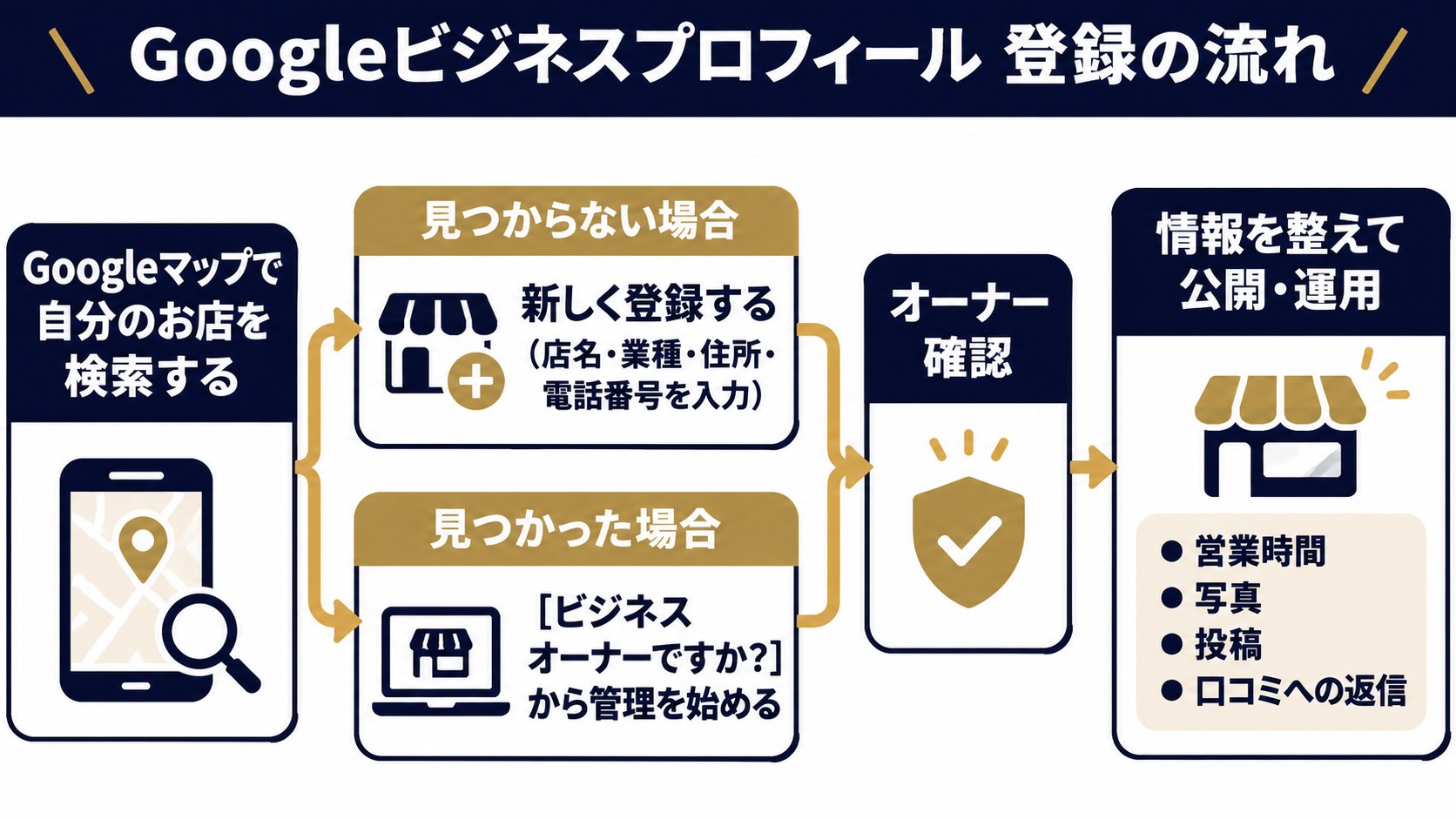
登録を始める前に、お店がすでにGoogleマップに載っていないかを確かめましょう。載っているかどうかで、この先の手順が変わるからです。
お店がすでにGoogleマップに登録されていないか調べる
Googleマップで、店名と市区町村名を入れて検索します。自分で登録していなくても、すでにお店の情報が載っていることがあるからです。
調べた結果によって、次のように進みます。
- 見つからない:新しく登録する(「Googleビジネスプロフィールの登録方法」の章)
- 見つかったが、まだ誰もオーナー確認をしていない:載っている情報の管理を始める(「すでにGoogleマップに載っているお店を管理する方法」の章)
- 見つかったが、ほかの人がオーナー確認を済ませている:今のオーナーに権限をリクエストする(「オーナー確認のやり方」の章の「ほかの人がすでにオーナーになっているとき」)
見つかった場合に新しく作ってはいけません。ビジネス プロフィールは原則として1店舗につき1つしか作れず、同じお店のプロフィールが複数あると、重複と見なされたプロフィールはGoogle検索やGoogleマップに表示されなくなります。載っている情報が古い場合や、作った覚えのないプロフィールが見つかった場合も、作り直すのではなく、載っているプロフィールの管理を始めて情報を直すのが近道です。
用意しておくもの
登録を始める前に、次のものを用意しておくと手早く進められます。
- お店の管理に使うGoogleアカウント(持っていない場合は新しく作成する)
- 看板やホームページで使っている店名
- お店の住所と、お店に直接つながる電話番号
- ホームページのURL(ある場合)
- 営業時間と定休日
- お店の外観・店内・商品などの写真
スタッフや業者に管理を手伝ってもらう予定がある場合も、Googleアカウントのパスワードは共有せず、オーナー確認が済んでから相手を管理者として追加します。
Googleビジネスプロフィールの登録方法(Googleマップに店舗を新しく登録する)
新しく登録するときは、ビジネス プロフィールの登録画面で、店名・業種・住所・電話番号などを順に入力し、最後にオーナー確認の方法を選びます。ここでは、パソコンの画面で説明します。
手順1:登録画面を開く
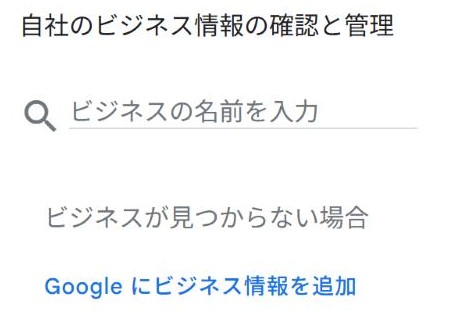
Googleアカウントにログインした状態で、「business.google.com/add」を開きます。「自社のビジネス情報の確認と管理」という画面が表示されたら、検索ボックスに店名を入れて、お店がすでに載っていないかを確かめます。見つからない場合は、[Google にビジネス情報を追加]を選びます。
手順2:店名と業種を入力する
「ビジネス プロフィールの作成を開始する」の画面で、「ビジネス名」と「ビジネス カテゴリ」を入力し、[次へ]を選びます。業種(カテゴリ)は、お店のメインの事業に当てはまるものを選びましょう。カテゴリは後から変更や追加ができます。
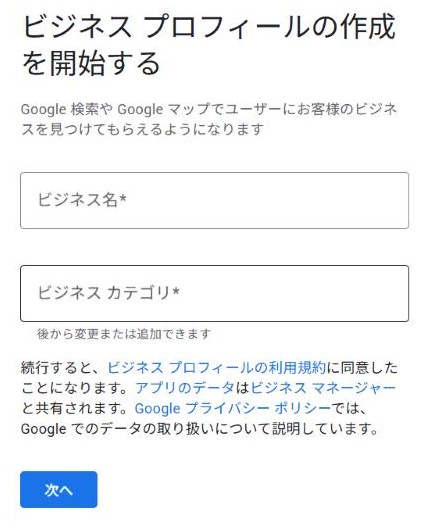
ビジネス名は、看板やホームページなどで実際に使っている名前にします。地域名やサービス名、キャッチコピー、電話番号などを足して登録すると、ガイドライン違反としてビジネス プロフィールが停止される場合があります。
手順3:住所を入力する(店舗がない場合は対応地域を選ぶ)
まず、お客さまに対応する店舗や事務所があるかどうかを選びます。営業時間中にスタッフがいて接客する拠点がある場合は、その住所を番地まで入力します。部屋番号や階数も入れて構いません。番地を含まない住所や、正確に認識されない住所の場合は、地図上のピンでお店の位置を指定できます。
お客さまのところへ出向いてサービスを提供するビジネス(非店舗型)で、お客さまが訪れる店舗がない場合は、住所を表示せずに、サービスを提供する地域を指定します。自宅を拠点にしていて、お客さまが来る店舗がない場合も、住所は表示しないようにします。店舗での接客と出張サービスや配達の両方を行う場合は、住所とサービス提供地域の両方を登録できます。どれに当たるか迷ったときは、お客さまがその住所に来て接客を受けられるかどうかで判断しましょう。
手順4:電話番号とウェブサイトを入力する
電話番号は、できる限り総合受付などではなく、お店に直接つながる番号を入力します。ウェブサイトは、お店のホームページのURLを入力します。実際のお店とは別の場所につながる電話番号や、実際のお店のウェブサイトとは異なるページへ転送するURLは指定できません。
入力が終わると、オーナー確認の方法を選ぶ画面に進みます。すぐに確認しない場合は、後から確認することもできます。オーナー確認については、このあとの「オーナー確認のやり方」で説明します。
参考:Google ビジネス プロフィール ヘルプ|Google に掲載するビジネス情報のガイドライン
すでにGoogleマップに載っているお店を管理する方法
Googleマップにすでにお店が載っていて、まだ誰もオーナー確認をしていない場合は、Googleマップから管理を始められます。
パソコンでGoogleマップを開き、お店の名前と市区町村名で検索して、お店を選びます。お店の情報に表示される[ビジネス オーナーですか?]から[管理を開始]を選び、オーナー確認の方法を選んで、画面の指示に沿って進めます。スマートフォンのGoogleマップアプリでは、お店を選んで[概要]の[ビジネス オーナーですか?]から[管理を開始]をタップします。
[ビジネス オーナーですか?]が表示されない場合は、すでに自分がオーナーになっている可能性があります。なお、ほかの人がオーナー確認を済ませている場合の進め方は、次の章の「ほかの人がすでにオーナーになっているとき」で説明します。
オーナー確認のやり方
オーナー確認は、そのお店のオーナーまたは承認を受けた担当者であることをGoogleに証明する手続きです。この章では、確認の方法と、確認できないときやほかの人がオーナーになっているときの進め方を説明します。
オーナー確認とは
新しく登録したお店の情報は、オーナー確認が完了してはじめて、Google検索やGoogleマップで見つけてもらえるようになります。すでにマップに載っているお店の場合も、オーナー確認が済むまでは、お店が追加した写真や投稿は公開されず、口コミへの返信やパフォーマンスの確認もできません。登録したら、早めにオーナー確認を済ませましょう。
確認の方法
確認の方法には、電話、SMS(テキスト メッセージ)、メール、ライブビデオ通話、動画の録画、ハガキなどがあります。利用できる確認方法はGoogleが自動的に決めるため、表示される選択肢は変更できません。使える方法は、業種や地域、営業時間などによって違います。画面に表示された方法の中から選び、指示に沿って進めましょう。複数の方法での確認が必要になることもあります。
動画の録画で確認する場合は、スマートフォンで、ビジネス プロフィールから途切れずに30秒以上の動画を撮影し、そのままアップロードします。実店舗の動画には、お店の場所が分かるもの(道路標識や建物の番号、周りの店など)、お店の外観や看板、お店を運営していることが分かる様子(レジを開ける、キッチンに入るなど)を映します。ほかの人の顔や個人情報は映さないようにしましょう。途中で止めずに撮り切れるよう、映す場所の順番を先に決めておくと安心です。
確認の手続きが終わると、審査に5営業日ほどかかり、まれにそれより長くかかることもあります。完了すると、完了を知らせるメールが届きます。
参考:Google ビジネス プロフィール ヘルプ|Google でビジネスのオーナー確認を行う
確認できないとき
審査のあとに、プロフィールに[オーナー確認を行う]のボタンがもう一度表示された場合は、確認が完了しなかったということです。もう一度オーナー確認を行い、ほかの方法が表示されていれば、別の方法も試しましょう。動画の録画で確認した場合に「問題を確認」という通知が届いたときは、[問題を確認]から内容を見て、動画を撮り直します。
ハガキで確認する場合、コードは通常14日以内に届きます。待っている間に店名や住所、業種を編集したり、新しいコードを頼み直したりすると、届いたコードが使えなくなるので注意しましょう。使える方法をすべて試しても確認できない場合は、Googleのサポートに問い合わせます。
ほかの人がすでにオーナーになっているとき
以前の担当者や、ほかの人がすでにオーナー確認を済ませている場合は、今のオーナーにオーナー権限をリクエストします。実店舗やハイブリッド型のビジネスでは、business.google.com/add でお店の名前と住所を入力して一覧から選ぶと、「このビジネス プロフィールは他のユーザーが管理している可能性があります」と表示されるので、[アクセス権限をリクエスト]を選んでフォームを送ります。非店舗型ビジネスの場合は、Googleのサポートに問い合わせてオーナー権限をリクエストします。
リクエストを送ると、今のオーナーにメールで通知が届き、オーナーは3日以内に返信することになっています。承認されると、お店を管理できるようになります。3日たっても返信がない場合は、リクエストを送ったときに届く確認のメールから、自分でオーナーとして申請できることがあります。
参考:Google ビジネス プロフィール ヘルプ|ビジネス プロフィールのオーナー権限をリクエストする
お店の情報を編集する方法
オーナー確認が済んだら、営業時間・写真・説明などの情報を整えます。情報が正確で充実しているほど、お店に合った検索で表示されやすくなり、お客さまもお店を選びやすくなります。
編集の画面を開く
ビジネス プロフィールは、Google検索やGoogleマップから直接編集できます。パソコンでは、プロフィールに関連付けられているGoogleアカウントでログインし、Googleで店名と市区町村名か「マイビジネス」で検索すると、自分のお店のプロフィールが表示されます。[プロフィールを編集]を選ぶと、店名や営業時間などを編集できます。スマートフォンでは、Googleマップアプリの右下の[ビジネス]から[プロフィールを編集]を開きます。
営業時間と祝日などの特別営業時間を設定する
通常の営業時間は、[プロフィールを編集]の[営業時間]を開き、項目の横にある編集アイコンから[決まった営業時間で営業している]を選び、曜日ごとに開店と閉店の時刻を設定します。昼休みがある場合は、[営業時間を追加]で同じ曜日に2つの時間帯を入れます。
祝日や年末年始、臨時の休みなど、いつもと違う営業時間になる日は「特別営業時間」に設定します。特別営業時間は、一時的に営業時間を変える場合や、休みが続けて6日以内の場合に使います。7日以上続けて休む場合は、「臨時休業」の設定を使いましょう。祝日は、いつもと同じ営業時間でも、特別営業時間に設定しておくことが勧められています。年末年始や大型連休の予定は、決まった時点でまとめて入れておきましょう。来店してから休みだと分かると、悪い口コミを書かれるきっかけにもなりかねません。
参考:Google ビジネス プロフィール ヘルプ|特別営業時間を設定する方法
写真を追加する
お店の外観・店内・商品やメニュー・スタッフなどの写真を追加します。外観の写真は、お店を探して訪れる人が入口を見つける手がかりになります。写真はJPGかPNGで、サイズは10KB〜5MBです。ピントが合った明るい写真を選び、大きな加工や強いフィルタは避けましょう。
追加した写真は、オーナー確認が済んでから公開され、表示されるまでに24〜48時間ほどかかることがあります。
説明文・メニュー・サービスを登録する
お店の説明文では、提供している商品やサービス、お店の特徴を書きます。飲食店ならメニュー、サービス業なら提供しているサービスを登録すると、お客さまが来店前に内容を確かめられます。いくつものサービスを提供している場合も、サービスごとにプロフィールを作らず、1つのプロフィールにサービスを並べて登録します。
編集した内容がすぐに反映されないとき
編集した内容は、ガイドラインに合っているかを確かめるために審査されることがあります。審査は通常10分ほどで終わりますが、長いと30日ほどかかることがあります。編集が不承認になった場合は、内容がガイドラインに合っているかを確かめ、誤りがあれば修正します。正確な情報が不承認になった場合は、再審査を請求できることがあります。
また、オーナー確認のあとに店名や住所などを変更すると、もう一度オーナー確認を求められる場合があります。
参考:Google ビジネス プロフィール ヘルプ|ビジネス プロフィールの編集内容の反映
Googleビジネスプロフィールの使い方
登録したあとは、投稿でお知らせを伝え、口コミに返信し、パフォーマンスで反応を確かめるという流れで使っていきます。
投稿でお知らせやイベントを伝える
投稿には「最新情報」「特典」「イベント」の3つの種類があり、新しいメニューやキャンペーン、イベント、休業のお知らせなどを、お店の情報と一緒に載せられます。お店のプロフィールで[投稿]から[投稿を追加]を選び、種類を選んで、写真や説明を入れます。予約や詳細のページへのボタンも付けられます。
投稿の説明に電話番号を書くと、そのお店の番号だと確認できなかった場合に不承認になります。未確認の電話番号を含む投稿は削除される場合があります。電話をかけてほしいときは、[今すぐ電話]のボタンを付けましょう。期間を決めていない投稿は、6か月たつとアーカイブされます。
参考:Google ビジネス プロフィール ヘルプ|ビジネス プロフィールの投稿を作成、管理する
口コミを確かめて返信する
お店に投稿された口コミは、プロフィールの[クチコミを読む]から確かめ、返信できます。返信は審査で承認されると、お店からの返信として表示されます。良い口コミにはお礼を、悪い口コミには事実を確かめたうえで説明やおわびを書きましょう。返信の書き方は「口コミへの返信の書き方と例文」で、ポリシーに違反する口コミの報告は「Googleの口コミを削除する方法」で説明しています。
口コミを増やしたいときは、パソコンのブラウザで[クチコミを読む]の[クチコミを増やす]から、口コミの投稿画面を開けるリンクやQRコードを作れます。レシートやお礼のメールに載せたり、QRコードを店内に掲示したりして、来店したお客さまにお願いしましょう。割引や無料の商品などの見返りとして口コミを書いてもらうことは、ポリシーで固く禁じられています。お願いするときは、良い評価を頼むのではなく、率直な感想を聞かせてほしいと伝える程度にとどめましょう。法律のステマ規制との違いも含めた頼み方の注意点は「ステマ規制とは」で説明しています。
参考:Google ビジネス プロフィール ヘルプ|リンクまたは QR コードを作成してクチコミをリクエストする
パフォーマンスで、閲覧数や検索語句を確認する
「パフォーマンス」では、プロフィールを閲覧したユーザーの数(閲覧数)、ルートを検索したユーザーの数、通話ボタンやウェブサイトへのリンクがクリックされた回数、お店を検索するのに使われた検索語句などを確かめられます。検索語句を見て、提供しているのに登録していないサービスがあれば追加するなど、情報の見直しに使いましょう。毎日見る必要はありません。月に1回など日を決めて前の月と比べ、増えた検索語句や減った操作がないかを見ると、変化に気づきやすくなります。
管理者を追加する方法
スタッフや業者にビジネス プロフィールの管理を手伝ってもらう場合は、Googleアカウントのパスワードを共有せずに、相手を「管理者」として追加します。一人ひとりが自分のGoogleアカウントで管理できるので、担当者が替わっても、パスワードを変えたりアカウントを引き継いだりせずに済むからです。
オーナーと管理者の違い
オーナーは、ユーザーの追加や削除、プロフィール情報の編集ができます。プロフィールのコンテンツと管理者をまとめて削除できるのは、メインのオーナーだけです。オーナーは複数人設定できますが、メインのオーナーは1人だけです。管理者は、オーナーとほぼ同じことができますが、ユーザーの追加と削除、プロフィールの削除はできません。オーナーは代表者や店長などに絞り、日々の更新を担当する人は管理者にしておくと、誤ってユーザーやプロフィールを削除するといった事故を防げます。
| できること | オーナー | 管理者 |
| 営業時間・住所などの情報の編集 | ○ | ○ |
| 写真の追加、投稿の作成 | ○ | ○ |
| 口コミへの返信 | ○ | ○ |
| ユーザーの追加と削除 | ○ | × |
| プロフィールのコンテンツと管理者の削除 | メインのオーナーのみ | × |
管理者を追加する手順
お店のプロフィールで、その他のアイコンから[ビジネス プロフィールの設定]→[ユーザーとアクセス権]を開きます。追加のアイコンを選び、追加する人のメールアドレスを入力して、[アクセス]で[オーナー]か[管理者]を選び、[招待]を選びます。招待された人が承諾すると、すぐに管理できるようになります。
業者やスタッフに管理を任せるときの注意点
業者に任せる場合も、オーナーの権限はお店側に残し、業者は管理者として追加しましょう。Googleは業者向けのポリシーで、お店側が常にオーナーの権限を持っている必要があると定めています。業者は、お店から管理サービス終了の通知を受け取ってから7営業日以内にサービスとの関連付けを解除し、お店側だけで管理できるようにしなければなりません。契約の前に、オーナーの権限をどちらが持つかと、解約したときにどう引き継ぐかを確かめておきましょう。
また、同じポリシーでは、Googleのサービスで上位に掲載されることを保証することや、ビジネス プロフィールを有料の掲載サービスであると偽るといった行為を禁止しています。「必ず上位に表示します」と順位を約束する業者には注意しましょう。
参考:Google ビジネス プロフィール ヘルプ|ビジネス プロフィールのサードパーティ ポリシー
登録や表示がうまくいかないときの対処法
うまくいかないときは、まずオーナー確認が済んでいるか、入力した情報が実際のお店と合っているかを確かめましょう。よくあるつまずきと対処法は次のとおりです。
電話番号が登録できない・確認のコードが届かない
電話番号は、お店に直接つながる番号を入力します。電話でオーナー確認をする場合は、その番号で電話に出られるか、SMSを受け取れる状態である必要があります。自動音声で応答する仕組み(IVR)を使っている番号では、確認のコードを受け取れません。
登録したのにGoogleマップに反映されない
新しく登録したお店は、オーナー確認が済むまで、Google検索とGoogleマップで見つけてもらえません。オーナー確認の審査には5営業日ほどかかり、新しく登録したお店がローカル検索結果にランク付けされるまでに、最長で1か月ほどかかることもあります。この間は、表示されないからといって店名や住所を何度も編集し直さず、オーナー確認の結果を待ちましょう。
ログインできない・管理画面が出てこない
プロフィールを編集するには、そのプロフィールにつながっているGoogleアカウントでログインしている必要があります。別のアカウントでログインしていると、管理画面は表示されません。どのアカウントで登録したかが分からない場合は、心当たりのあるアカウントで順にログインして、「マイビジネス」と検索して確かめましょう。
同じお店が2つ表示されている
Googleマップに同じお店が2つ表示されている場合は、マップで修正を提案して、統合を依頼します。確認済みのお店で自分が誤って重複するプロフィールを作った場合は、重複した方をGoogleアカウントから削除できます。プロフィールを削除すると、お店側が追加した写真や投稿などのコンテンツと、管理者の登録も一緒に消えるので、残す方を間違えないようにしましょう。
参考:Google ビジネス プロフィール ヘルプ|ビジネス情報が Google に表示されるようにする
よくある質問
Googleビジネスプロフィールの登録は、本当に無料ですか?
無料です。登録やオーナー確認、情報の編集、投稿、口コミへの返信に費用はかかりません。業者に管理を頼む場合や、Google広告でお店を広告として表示する場合は、費用がかかります。
登録に審査はありますか?
あります。オーナー確認の審査には5営業日ほどかかります。登録したあとに情報を編集したときも、内容が審査されることがあります。
自宅で開業しています。住所を表示しないようにできますか?
できます。お客さまのところへ出向いてサービスを提供するビジネスなら、[ユーザーにビジネスの住所を表示する]をオフにして、サービスを提供する地域を指定します。お客さまが訪れる店舗がないのに住所を表示しておくことはできません。
お店が複数あります。どう登録すればよいですか?
お店ごとに1つずつビジネス プロフィールを作ります。同じビジネスで対象となる店舗が10か所以上ある場合は、スプレッドシートを使ってまとめて登録できます。オーナー確認をまとめて行うには、管理するすべてのプロフィールを登録し、別途一括確認を申請します。複数のお店の共同管理にはビジネス拠点グループを使えます。
お店を閉じたときは、どうすればよいですか?
[プロフィールを編集]の[営業時間]で、通常の営業時間の横にある編集アイコンから[閉業]を選んで保存します。Googleマップと Google検索に「閉業」と表示され、お客さまに閉業したことが伝わります。
まとめ
Googleビジネスプロフィールは、Google検索とGoogleマップにお店の情報を無料で載せられるサービスです。まずGoogleマップでお店がすでに載っていないかを確かめ、見つからなければ新しく登録し、見つかったお店がオーナー未確認なら[ビジネス オーナーですか?]から管理を始め、ほかの人が確認済みならオーナー権限をリクエストします。オーナー確認を済ませたら、営業時間や写真を整え、投稿や口コミへの返信で情報を新しく保ちましょう。
情報の整備や口コミへの対応に手が回らない場合は、グローリージェイピーのMEO対策をご覧ください。
この記事を書いたライター

デジタルマーケティングのお悩みはGLORY JPへ
私たちGLORY JPは、サジェスト広告と風評被害対策を専門とする会社です。 ネガティブなサジェストワードの削除から、ポジティブな情報拡散まで、 業界最安値クラスの1日400円から総合的にサポート。 まずはお気軽にご相談ください。